¿Tienes una página web y quieres que cargue más rápido, soporte picos de tráfico y esté protegida contra ataques sin gastar un solo euro? La respuesta es Cloudflare.
En este tutorial paso a paso te explico qué es Cloudflare, cómo instalarlo cambiando los servidores de nombres (DNS) y cómo configurarlo de forma óptima en su plan gratuito.
¿Qué es Cloudflare y para qué sirve?
Cloudflare es una red de distribución de contenidos (CDN) y un escudo de seguridad que actúa como intermediario entre el usuario y el servidor de tu página web.
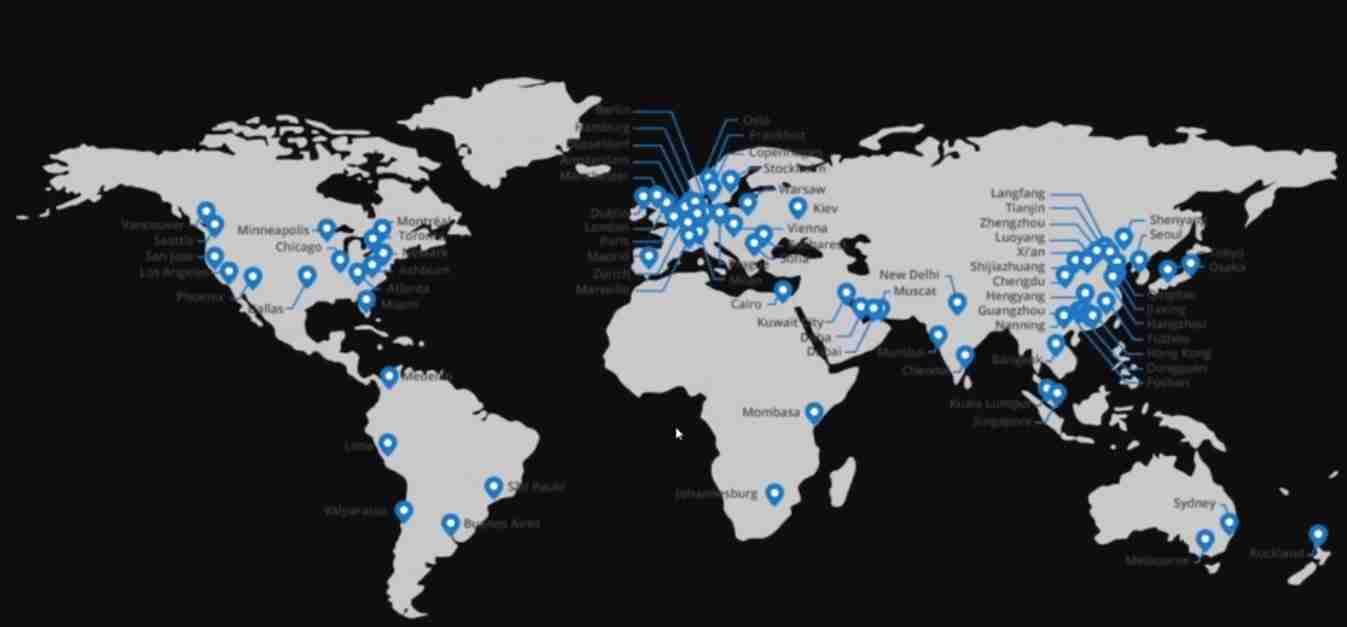
En lugar de que cada visitante se conecte directamente a la máquina donde tienes contratado tu hosting, Cloudflare almacena copias de tus archivos estáticos (imágenes, CSS, JavaScript) en cientos de centros de datos repartidos por todo el mundo.
Las principales ventajas de utilizar Cloudflare son:
- Acelera drásticamente la velocidad de carga: Si tu hosting está en Madrid pero un usuario entra desde Lima o Ciudad de México, Cloudflare le servirá las imágenes desde el nodo más cercano a su ubicación física, reduciendo la latencia de red.
- Reduce el consumo de recursos de tu hosting: Al responder Cloudflare a la mayoría de las peticiones estáticas desde su memoria caché, tu servidor apenas sufre carga de trabajo.
- Protección contra ataques DDoS y hackers: Filtra el tráfico malicioso y los bots automáticos antes de que toquen tu servidor.
- Modo Siempre Online (Always Online): Si tu empresa de alojamiento web sufre una caída puntual, Cloudflare seguirá mostrando una versión de respaldo a los visitantes.
- Certificado SSL gratuito: Permite cifrar todo el tráfico web con HTTPS y mostrar el candado de seguridad en el navegador.
- Protección Hotlinking: Evita que otras webs enlacen directamente a tus imágenes consumiendo tu ancho de banda.
¿Es Cloudflare gratuito?
Sí, Cloudflare ofrece un plan gratuito permanente con ancho de banda ilimitado para la CDN, mitigación básica de ataques DDoS, certificado SSL universal y gestión ultrarrápida de registros DNS.
Aunque dispone de planes de pago (Pro, Business y Enterprise) con opciones avanzadas de compresión de imágenes o cortafuegos de aplicaciones web (WAF) complejos, el plan Free es más que suficiente para el 95% de páginas web, tiendas online y proyectos de negocios locales.
Cómo instalar y configurar Cloudflare paso a paso
Instalar Cloudflare en tu web no requiere instalar plugins pesados ni tocar código del servidor; se gestiona directamente a nivel de dominio.
Paso 1: Crear una cuenta y añadir tu sitio web
- Entra en la web oficial de Cloudflare y regístrate con tu correo electrónico.
- Haz clic en «Agregar un sitio» (Add site) e introduce tu dominio raíz (por ejemplo,
tudominio.com). - En la pantalla de selección de precios, baja hasta el final y selecciona el plan Gratuito (Free). Haz clic en Continuar.
Paso 2: Escaneo automático de registros DNS
Cloudflare escaneará automáticamente la zona DNS de tu dominio para clonar todos los registros que ya tienes funcionando en tu hosting actual (cuentas de correo electrónico corporativo, subdominios, registros MX y registros A).
Aviso importante sobre el registro WWW: Si tras el escaneo Cloudflare te muestra un aviso de que no se resuelve la dirección con www, pulsa en «Agregar registro», elige tipo CNAME, en nombre escribe
wwwy en destino introduce tu dominio raíz (tudominio.com). Asegúrate de que la nube naranja de «Redirigido por proxy» esté activada.
Paso 3: Cambiar los servidores DNS en tu registrador de dominio
Este es el paso definitivo. Cloudflare te mostrará los servidores DNS actuales que tienes con tu empresa de hosting (por ejemplo, de SiteGround, Hostinger, Raiola, etc.) y te indicará los dos nuevos servidores de nombres asignados (por ejemplo, cody.ns.cloudflare.com y eva.ns.cloudflare.com).
- Entra al panel de control de la empresa donde compraste tu dominio.
- Busca la sección de Gestión de DNS o Servidores de nombres (Nameservers).
- Sustituye los DNS antiguos por los dos nombres que te ha facilitado Cloudflare y guarda los cambios.
- Vuelve a Cloudflare y haz clic en «Listo, verifique los servidores de nombres».
(El cambio de DNS suele tardar entre 15 minutos y unas pocas horas en propagarse por completo a nivel global).
Configuración recomendada en el panel de Cloudflare
Una vez verificado el dominio, ajusta estas opciones clave para maximizar velocidad y seguridad:
1. Configuración de Certificado SSL / TLS
En el menú lateral accede a SSL/TLS:
- Modo de cifrado: Si tu hosting ya cuenta con un certificado SSL instalado (como Let’s Encrypt, cPanel SSL, etc.), selecciona siempre Completo (estricto). Evita el modo Flexible, ya que deja sin cifrar la conexión entre Cloudflare y tu servidor y con frecuencia provoca bucles de redirecciones infinitas (error 301).
- Usar siempre HTTPS: Déjalo activado para forzar que cualquier visita por
http://se redirija automáticamente a la versión segurahttps://. - Versión mínima de TLS: Configúrala en TLS 1.2. Los protocolos TLS 1.0 y 1.1 están técnicamente obsoletos y desaconsejados por los navegadores modernos.
- TLS 1.3: Déjalo activado para acelerar el apretón de manos (handshake) de conexión.
2. Registros DNS (Nube naranja vs Nube gris)
En la pestaña DNS, comprueba el estado del proxy:
- Nube naranja (Con proxy): Todo el tráfico web pasa por la CDN de Cloudflare, ocultando la dirección IP real de tu servidor frente a ataques y aplicando la caché. Debe estar activa para tu dominio raíz y para
www. - Nube gris (Solo DNS): El tráfico viaja directo a tu hosting sin pasar por la caché. Los registros de correo electrónico (MX) y servicios de FTP deben permanecer siempre en nube gris.
3. Velocidad y Optimización de Caché
En la pestaña Almacenamiento en caché (Caching) > Configuración:
- Nivel de almacenamiento en caché: Selecciona Estándar.
- TTL de caché del navegador: Ajústalo a 4 horas o 12 horas si publicas contenido con frecuencia, o a 24 horas si tu web es estática.
- Purgar la caché: Utiliza el botón «Purgar todo» únicamente cuando hayas hecho cambios de diseño o CSS en tu web y los navegadores sigan mostrando la versión antigua.
4. Seguridad y «Modo bajo ataque»
En la pestaña Seguridad > Configuración:
- El nivel de seguridad general déjalo en Medio.
- Si en algún momento tu servidor se ralentiza de golpe por un ataque de denegación de servicio (DDoS), activa la opción «Bajo ataque» (Under Attack mode). Esta función analiza las visitas durante 5 segundos con un reto JavaScript antes de dejarlas entrar, frenando a los bots en seco.
Preguntas frecuentes sobre Cloudflare
¿Es Cloudflare gratuito o tiene costes ocultos?
Cloudflare es totalmente gratuito en su plan básico. No exige introducir datos bancarios y no limita el tráfico ni el ancho de banda mensual de tu web. Solo pagarás si decides contratar funciones premium adicionales como compresión avanzada de imágenes en tiempo real (Polish) o reglas de tráfico más complejas.
¿Qué es el 1.1.1.1 de Cloudflare y en qué se diferencia del servicio web?
Existe una confusión habitual: 1.1.1.1 es el resolver DNS público y gratuito de Cloudflare enfocado a usuarios finales para configurar en su ordenador, teléfono o router, haciendo que la navegación general en internet sea más rápida y privada. En cambio, para una página web no se utilizan las IPs 1.1.1.1, sino los nombres de servidor autoritativos (nombre.ns.cloudflare.com) que la plataforma te asigna durante el registro.
¿Cómo poner el DNS de Cloudflare en mi dominio?
Debes acceder al área de cliente de la empresa donde registraste tu dominio (por ejemplo, Hostinger, Nominalia, GoDaddy, Dinahosting, etc.), localizar el apartado «Servidores de nombres» o «Modificar DNS» y reemplazar los que tengas por los dos nombres que te facilita Cloudflare (por ejemplo, cody.ns.cloudflare.com y eva.ns.cloudflare.com).
¿Por qué mi web entra en bucle de redirecciones al activar Cloudflare?
Ocurre casi siempre por tener seleccionado el modo de cifrado SSL en Flexible. En ese modo, Cloudflare solicita la información a tu hosting por HTTP; si tu servidor tiene una regla para forzar HTTPS, se crea un ciclo interminable de redirecciones. Para solucionarlo, entra a la pestaña SSL/TLS de Cloudflare y cambia el modo a Completo o Completo (estricto).